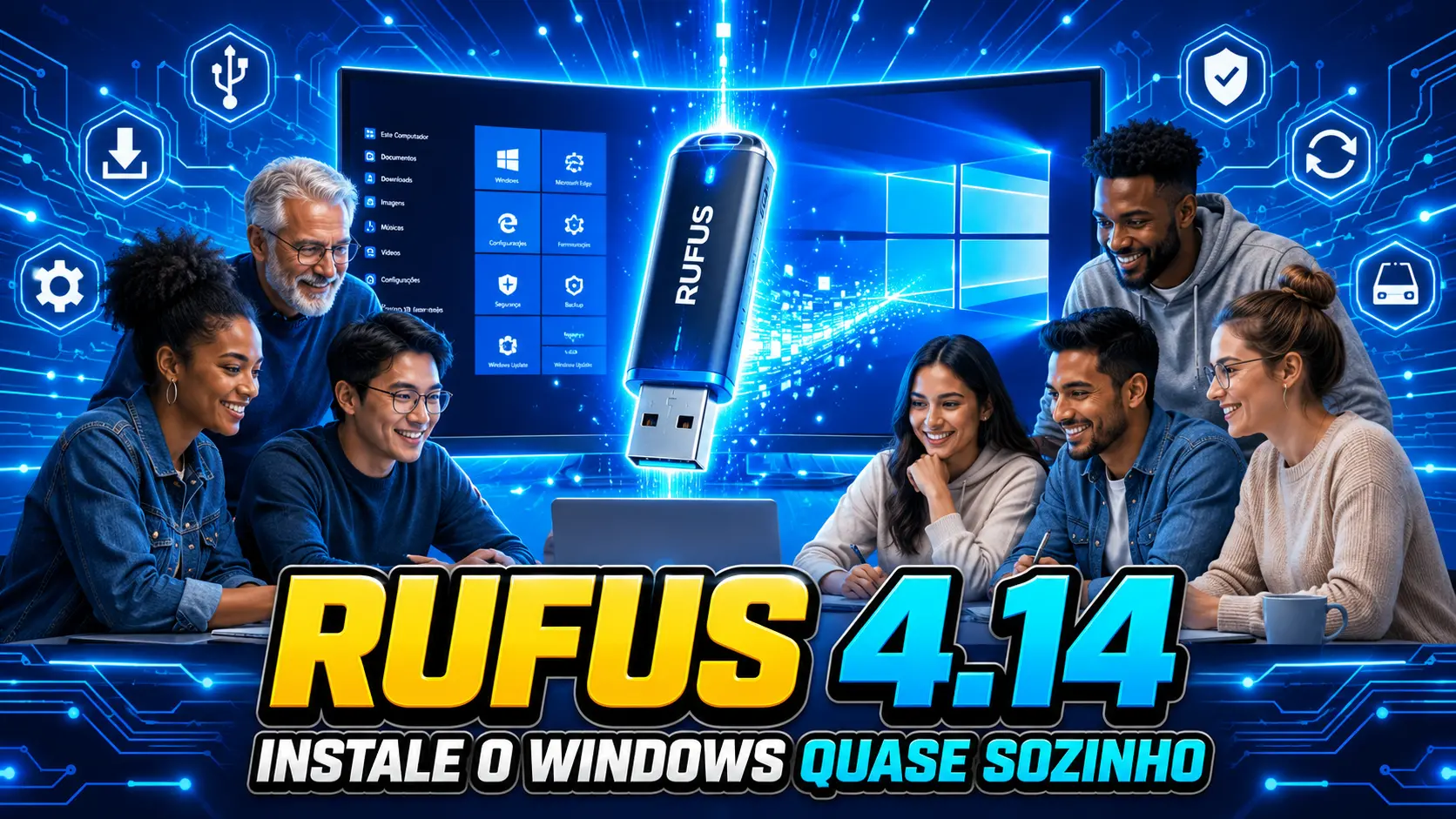
Rufus 4.14 Chegou: O Programa que Instala o Windows Quase Sozinho (e o Cuidado que Você Precisa Ter)
O Rufus, aquele programa gratuito que cria pen drives para instalar o Windows, acaba de receber sua maior atualização em anos. A versão 4.14 traz instalação automática, remoção de Copilot, Teams e Outlook e um modo que dispensa quase toda interação humana. Mas há um detalhe sério que pode apagar seus arquivos sem aviso. Entenda tudo a seguir.
Google Drive ou NAS para Backup

Avell Storm 590X

Tablet como Central de Automação
Falando em organização e segurança dos seus dados, antes de qualquer formatação vale a pena conhecer boas estratégias de backup. O artigo Google Drive ou NAS para Backup ajuda a decidir onde guardar seus arquivos com segurança — leitura indispensável antes de usar o modo silencioso do Rufus. E, para quem curte explorar o potencial dos equipamentos, vale conferir tanto o poderoso notebook Avell Storm 590X quanto o tutorial de automação com tablet.
Veja o vídeo do canal Mestres da Informática
O que é o Rufus e por que tanta gente usa
Sempre que você precisa reinstalar o Windows, é necessário gravar um arquivo de imagem do sistema — chamado de ISO (uma espécie de “cópia digital do disco de instalação”) — em um pen drive. É esse pen drive que dá partida no processo de instalação.
O Rufus é uma alternativa gratuita e de código aberto à ferramenta oficial da Microsoft, a Media Creation Tool. A diferença é que ele oferece muito mais controle sobre o processo.
Criado pelo desenvolvedor Pete Batard, o programa já passou de 36 mil estrelas no GitHub (plataforma onde desenvolvedores publicam seus projetos) e a versão 4.14 ultrapassou milhões de downloads logo após o lançamento.
O que mudou no Rufus 4.14
Atualização: o vídeo trata a versão como recém-lançada. Segundo o registro oficial de mudanças do projeto, a versão 4.14 final foi publicada em 30 de abril de 2026, após um período de testes (beta) iniciado em abril.
O Rufus sempre foi conhecido por criar pen drives “bootáveis” (capazes de iniciar o computador) de forma rápida. Mas desde a versão 3.16, ele começou a virar muito mais do que isso.
Naquela época, o programa passou a oferecer recursos como burlar a exigência do TPM (um chip de segurança obrigatório no Windows 11) e do Secure Boot (mecanismo que controla o que pode iniciar no PC), além de permitir criar uma conta local sem precisar de conta Microsoft.
As três grandes novidades da versão 4.14
- Opção “Qualidade de Vida”: remove integrações forçadas da Microsoft como Copilot, Teams e Outlook antes mesmo de o sistema ser instalado.
- Instalação Silenciosa: instala o Windows de forma automática, sem pedir nenhuma confirmação, no primeiro disco detectado.
- Cópia do arquivo SkuSiPolicy.p7b: recurso voltado a usuários avançados, ligado a políticas de segurança de boot (referência técnica KB5042562 da Microsoft).
A versão também passou a exibir tooltips — aquelas pequenas caixas de explicação que aparecem ao passar o mouse sobre cada opção. Parece detalhe, mas ajuda muito quem está começando a entender o que cada configuração faz.
Como funciona a remoção de aplicativos por trás dos panos
Toda essa automação acontece por meio de um arquivo chamado Autounattend.xml (algo como “arquivo de resposta automática”). O Windows lê esse arquivo durante a instalação e aplica as configurações sozinho, sem você clicar em nada.
Antes, criar esse arquivo era trabalhoso e exigia conhecimento técnico. A grande sacada do Rufus 4.14 foi pegar todo esse processo complicado e transformá-lo em simples caixinhas de seleção na tela.
Vale a ressalva feita no vídeo: nos testes, nem todos os aplicativos foram removidos. O Copilot sumiu por completo, mas alguns componentes ainda permaneceram. Ainda assim, o sistema fica mais leve.
Celular Vira um Computador
PC Gamer AMD por R$ 5.000

Transformação Digital nas Empresas
Se o Rufus mostra como o software pode dar superpoderes ao seu PC, o artigo Celular Vira um Computador revela como transformar o aparelho que você já tem em uma máquina completa. Para quem pensa em montar um sistema do zero, o guia do PC Gamer AMD por R$ 5.000 traz dicas valiosas de hardware, enquanto a reflexão sobre transformação digital amplia a discussão para o mundo corporativo.
CUIDADO: você pode perder seus arquivos
Aqui está o ponto mais importante de todos. O modo de Instalação Silenciosa apaga automaticamente o primeiro disco detectado — sem perguntar absolutamente nada.
Isso significa que, se você tiver mais de um SSD ou HD conectado ao computador, existe risco real de o Windows ser instalado (e apagar tudo) no disco errado.
E atenção: não adianta achar que guardar arquivos em outra partição do mesmo disco vai protegê-los. Durante a instalação automática, o disco inteiro é apagado, com todas as suas divisões (C, D, E e o que houver).
Como se proteger antes de usar o modo silencioso
- Faça backup na nuvem ou em um SSD/HD totalmente separado antes de começar.
- Deixe conectado apenas o disco onde o Windows será instalado.
- Se tiver dúvida, não ative o modo 100% automático — as demais automações já economizam muito tempo.
- Lembre-se: o modo manual ainda mostra a tela de particionamento, permitindo escolher o disco certo com segurança.
Outro ponto levantado no vídeo: no momento da gravação, a função totalmente automática ainda apresentava um erro em alguns casos, por um conflito entre o pen drive e o disco da máquina. Isso é descrito como um comportamento que tende a ser corrigido em atualizações futuras — trate como informação não confirmada oficialmente até que a Microsoft ou o desenvolvedor confirmem.
O que muda na prática
- Você não perde mais tempo com aquelas telas infinitas de configuração do Windows.
- O sistema já instala mais leve, sem vários aplicativos que a maioria não usa.
- A conta de usuário local é criada automaticamente.
- Em PCs antigos ou mais fracos, o ganho de desempenho pode ser perceptível.
- Computadores sem suporte oficial ao Windows 11 conseguem instalar o sistema mais facilmente.
Comparação: antes e depois do Rufus 4.14
| Recurso | Versões anteriores | Rufus 4.14 |
|---|---|---|
| Criação de pen drive bootável | Sim | Sim |
| Burlar TPM e Secure Boot | Sim (desde 3.16) | Sim |
| Conta local sem conta Microsoft | Sim | Sim |
| Remover Copilot, Teams e Outlook | Não | Sim (opção “Qualidade de Vida”) |
| Instalação totalmente silenciosa | Apenas manualmente (XML) | Sim, integrada à interface |
| Explicações nas opções (tooltips) | Não | Sim |
Quem mais se beneficia
- Técnicos de informática que formatam vários computadores por dia.
- Donos de notebooks antigos e PCs mais fracos que querem um Windows mais leve.
- Quem se incomoda com os aplicativos e cobranças forçadas da Microsoft.
- Usuários que prezam por privacidade e preferem contas locais.
Esse último ponto merece reflexão. Ao remover serviços que coletam dados por padrão e permitir contas offline, ferramentas como o Rufus devolvem ao usuário um pouco do controle sobre a própria máquina. As big techs entregam conveniência real — mas nem sempre deixam claro o quanto dependemos delas. Saber que existem alternativas já é um bom começo.
Curiosidades sobre o Rufus
- O Rufus é totalmente gratuito e de código aberto, mantido principalmente por um único desenvolvedor.
- O instalador tem menos de 2 MB — menor que muitas fotos de celular.
- Existe um truque escondido: ao pressionar Alt + E, o programa libera o modo que torna o pen drive compatível com PCs antigos e novos ao mesmo tempo.
- A versão anterior corrigiu uma falha de segurança (CVE-2026-2398), mostrando que o projeto leva proteção a sério.
- Muitos usuários pedem um recurso parecido com o do Ventoy, que permite colocar várias ISOs em um único pen drive sem reformatar.
Passo a passo resumido para usar
- Baixe a versão mais recente do Rufus no site oficial (rufus.ie).
- Baixe a ISO oficial do Windows 10 ou 11 direto da Microsoft.
- Conecte o pen drive, abra o Rufus e selecione a ISO.
- Clique em “Iniciar” e escolha as opções desejadas na janela Windows User Experience.
- Para o modo automático: marque “criar conta de usuário”, defina o nome, ative “desativar coleta de dados” e marque o modo silencioso.
- Confirme e aguarde a criação do pen drive.
Uma dica útil: se o seu computador já tem uma licença original do Windows gravada na placa-mãe, escolher a edição correta (Home ou Pro) facilita a ativação automática.
Disponibilidade e preço: o Rufus é gratuito e funciona em qualquer Windows. Não há custo nem versão paga. A ISO do Windows também é baixada gratuitamente da Microsoft — o que tem custo é a licença de ativação, vendida separadamente.
Por falar em otimização e desempenho, vale lembrar que cuidar bem dos equipamentos faz diferença no dia a dia. Esse raciocínio aparece em outros contextos da tecnologia — como mostramos no artigo sobre como o gerenciamento inteligente determina a vida útil dos carros elétricos.
Limitações e críticas
Apesar de poderoso, o Rufus 4.14 não é perfeito. O modo silencioso, como vimos, é arriscado para iniciantes. A remoção de aplicativos não é completa. E recursos como burlar TPM e Secure Boot dependem de “brechas” que a Microsoft pode fechar a qualquer momento em atualizações futuras.
Vale o equilíbrio: essas funções existem porque muitos usuários se sentem pressionados pelas exigências da Microsoft. Mas burlar requisitos de hardware pode trazer instabilidade. Use com consciência e sempre com backup.

Nvidia RTX Spark com IA

8 Modelos de IA Além do ChatGPT

Mary Santos Beauty Concept
O Rufus é só um exemplo de como a tecnologia evolui rápido. Em Nvidia RTX Spark com IA, você descobre como a inteligência artificial está chegando diretamente aos notebooks, mudando a forma como usamos o computador. E para entender o ecossistema mais amplo da IA, vale conferir o panorama dos 8 modelos que vão além do ChatGPT.
📣 Gostou do conteúdo?
Deixe seu comentário contando se você teria coragem de usar a instalação silenciosa no seu PC principal ou se prefere fazer tudo manualmente. Compartilhe este artigo com aquele amigo que vive formatando computador e explore outros conteúdos de tecnologia aqui no Brasil Ideal!
Conclusão
O Rufus 4.14 marca uma virada: deixou de ser apenas um criador de pen drives para se tornar uma central de automação e personalização do Windows. Para técnicos e usuários avançados, é uma economia enorme de tempo. Para o usuário comum, abre portas para um sistema mais leve e com menos imposições.
Ainda assim, todo poder vem acompanhado de responsabilidade. O modo silencioso que apaga discos sem perguntar é um lembrete de que a automação precisa ser usada com atenção. Antes de qualquer formatação, a regra de ouro continua a mesma: faça backup e saiba exatamente o que está fazendo.
No fim, ferramentas assim nos devolvem algo precioso — o controle sobre nossas próprias máquinas. E talvez seja esse o convite maior: usar a tecnologia a nosso favor, com critério, sem deixar que ela use a gente.
❓ Perguntas Frequentes sobre o Rufus 4.14
1. O Rufus é gratuito?
Sim. O Rufus é totalmente gratuito e de código aberto. Você só precisa pagar, separadamente, pela licença de ativação do Windows, caso ainda não tenha uma.
2. A instalação silenciosa é segura?
Ela funciona, mas é arriscada para iniciantes, pois apaga automaticamente o primeiro disco detectado, sem pedir confirmação. Faça backup e mantenha conectado apenas o disco onde o Windows será instalado.
3. O Rufus realmente remove o Copilot e o Teams?
A opção “Qualidade de Vida” remove boa parte dessas integrações antes da instalação. Nos testes, o Copilot sumiu por completo, mas alguns componentes ainda podem permanecer.
4. Posso instalar o Windows 11 em um PC sem suporte oficial?
Sim. O Rufus permite burlar exigências como TPM e Secure Boot. Porém, isso pode gerar instabilidade e depende de brechas que a Microsoft pode corrigir a qualquer momento.
5. Preciso de conhecimento técnico para usar?
Para o uso básico, não. A interface é simples e a versão 4.14 trouxe explicações em cada opção. Já o modo totalmente automático exige mais atenção e é indicado a usuários experientes.
6. Onde baixo o Rufus com segurança?
Sempre pelo site oficial (rufus.ie) ou pela página do projeto no GitHub. Evite baixar de sites terceiros para não correr risco de programas falsos ou maliciosos.
7. O modo automático já está funcionando 100%?
Segundo o relato do vídeo, no momento da gravação a função totalmente automática ainda apresentava um erro em alguns casos. As demais automações funcionavam normalmente.